Red Alert 3 "Карта Portress"

Карта Portress — это карта для игры Command & Conquer: Red Alert 3, рассчитанная на 6 игроков. Вот некоторые особенности и детали о ней:
У верхних игроков есть советское ПВО, береговое орудие (одна штука) и развёрнутый спутник (тоже одна штука).
На карте есть технические здания: аэропорт (расположен посередине), нефтевышки, госпиталь и академия (на подходе к верхним игрокам).
Бот, играющий на нижней позиции (на воде), часто тупит: не создаёт войска или почти не вступает в бой.
Скачать карту Portress для Red Alert 3
- Название карты: Portress
- Количество карт: 1
- Количество игроков: 6
- Размер карты: 560x660
- Название файла: Portress.zip / содержимое архива
- Размер файла: 343.67 КБ
Скриншоты карты Portress
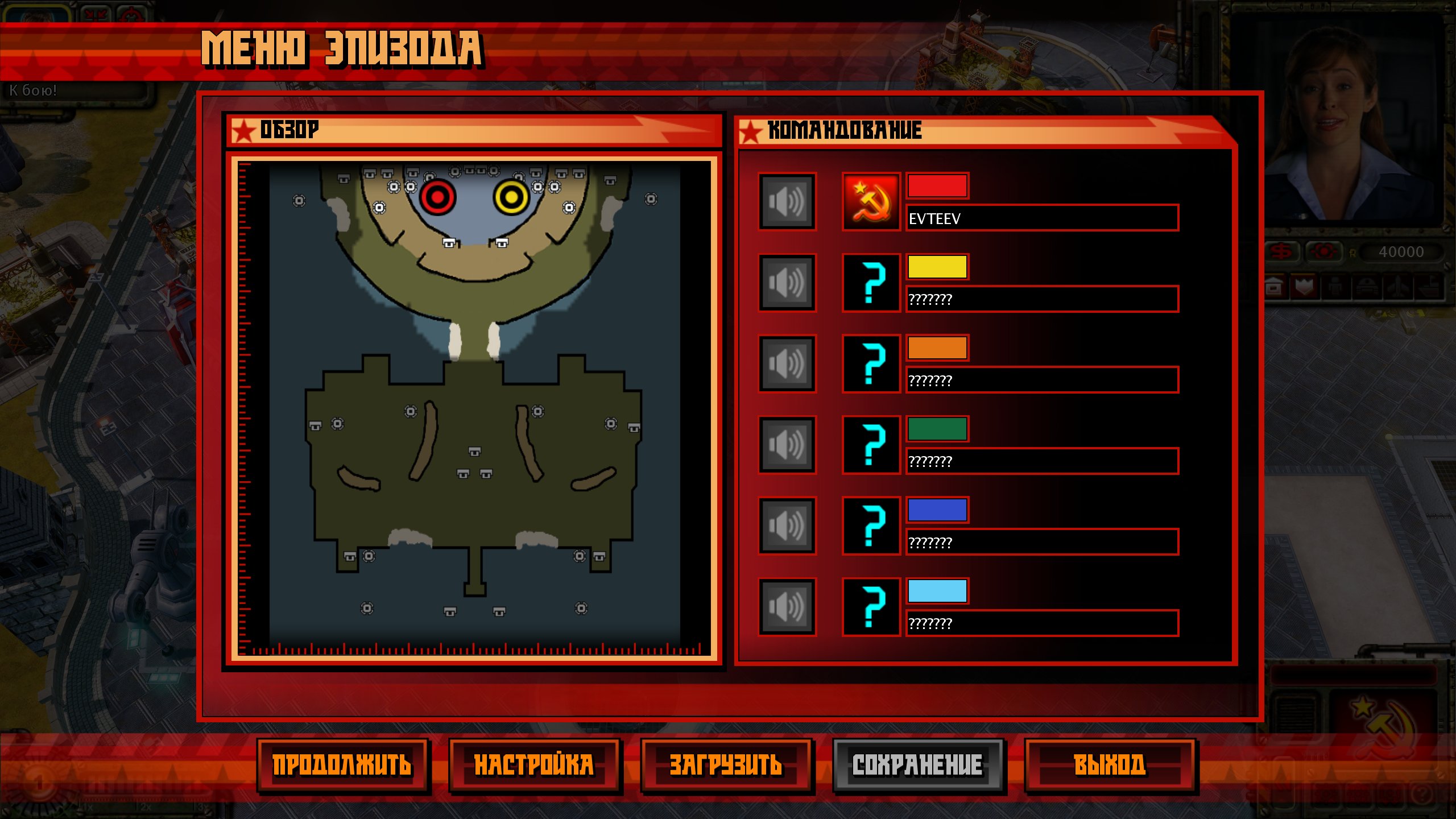
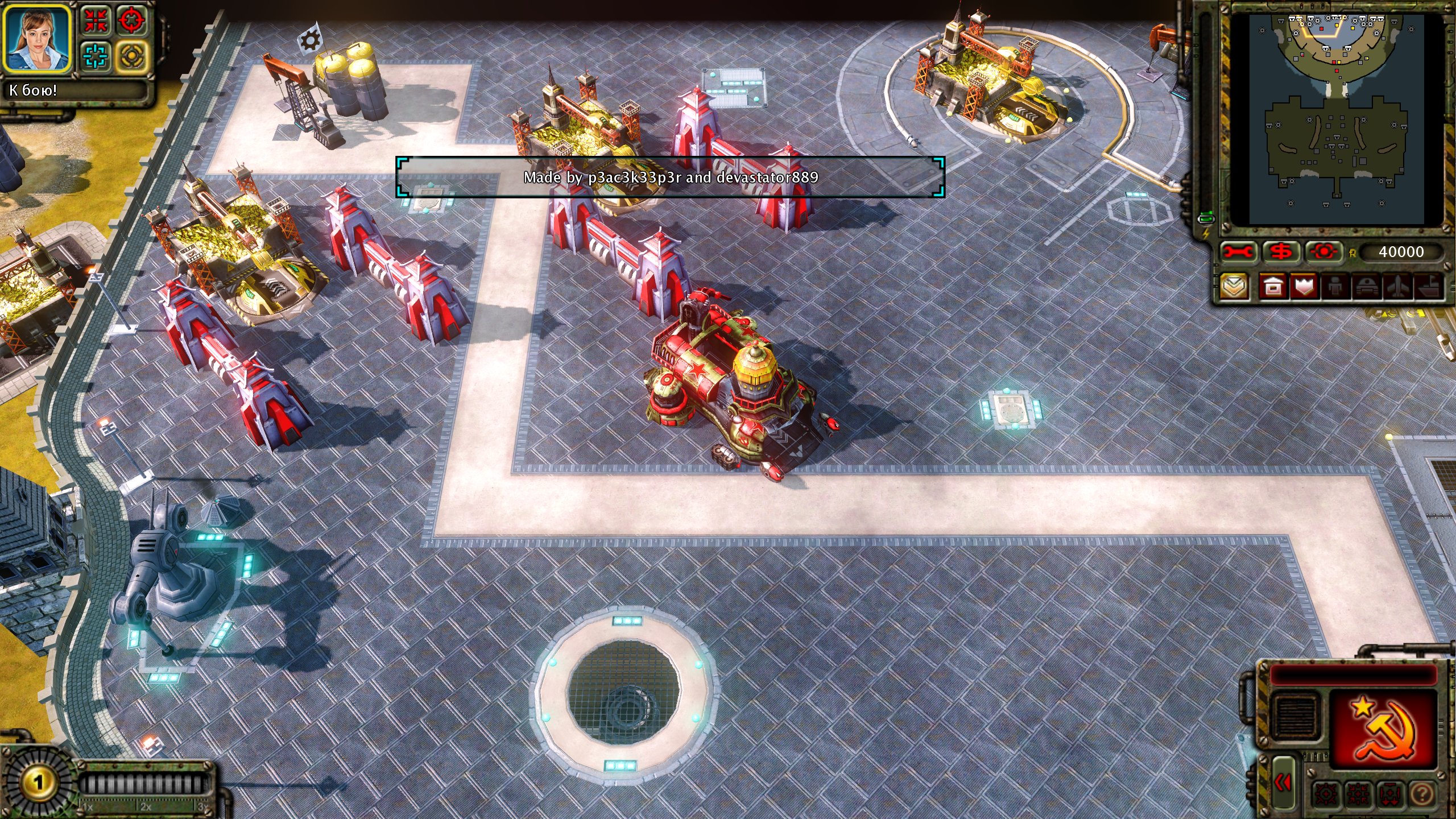
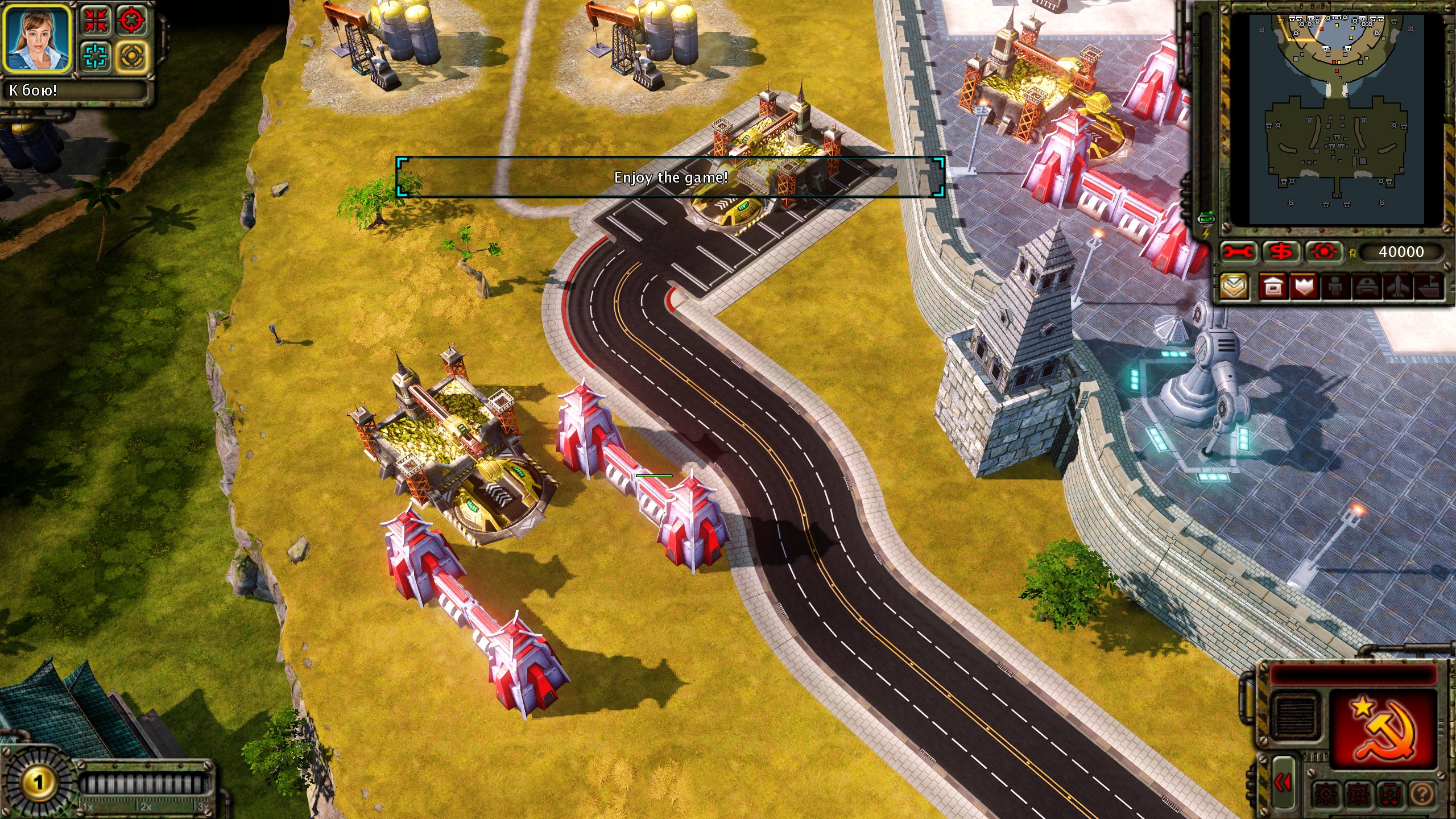
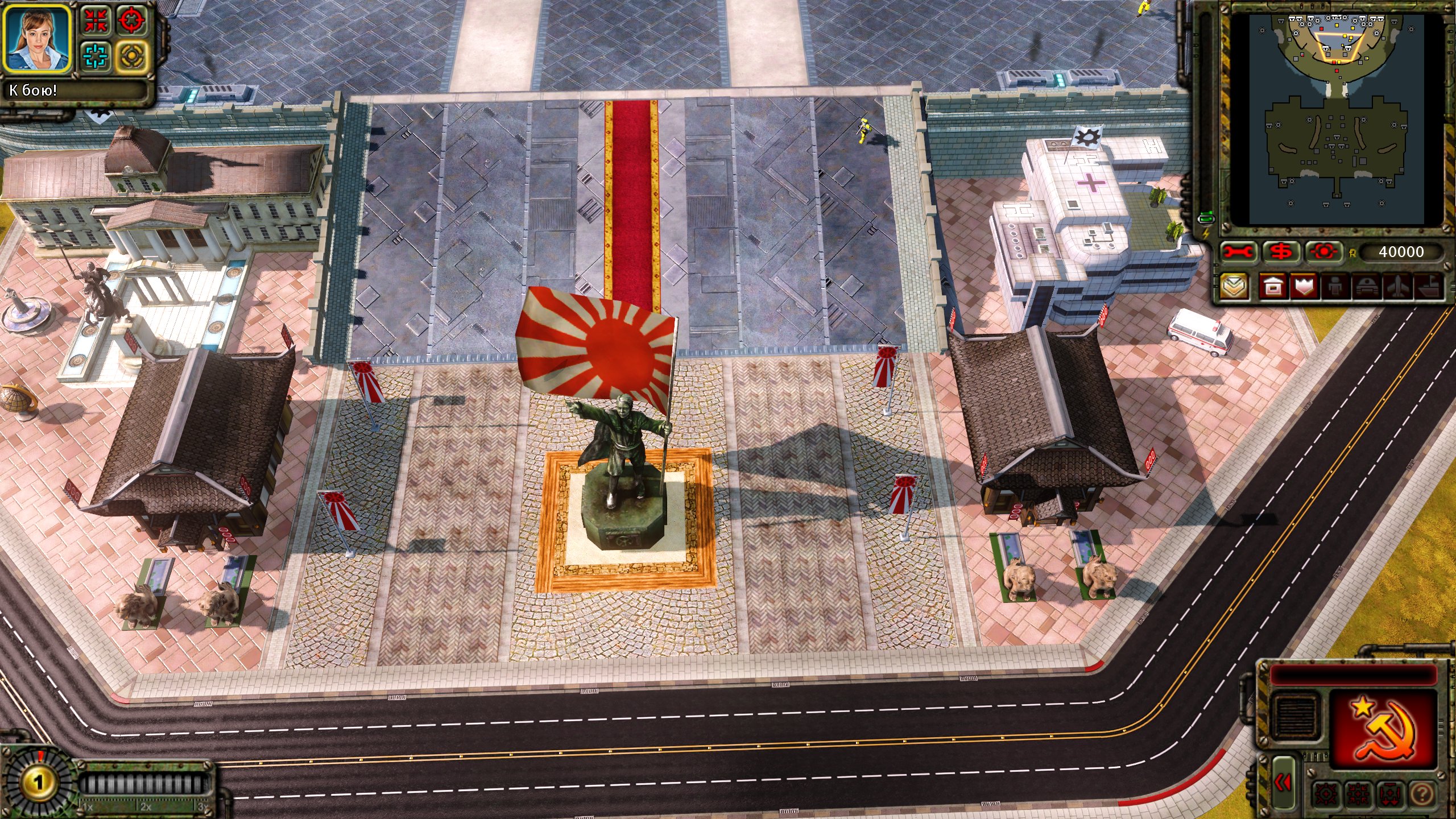
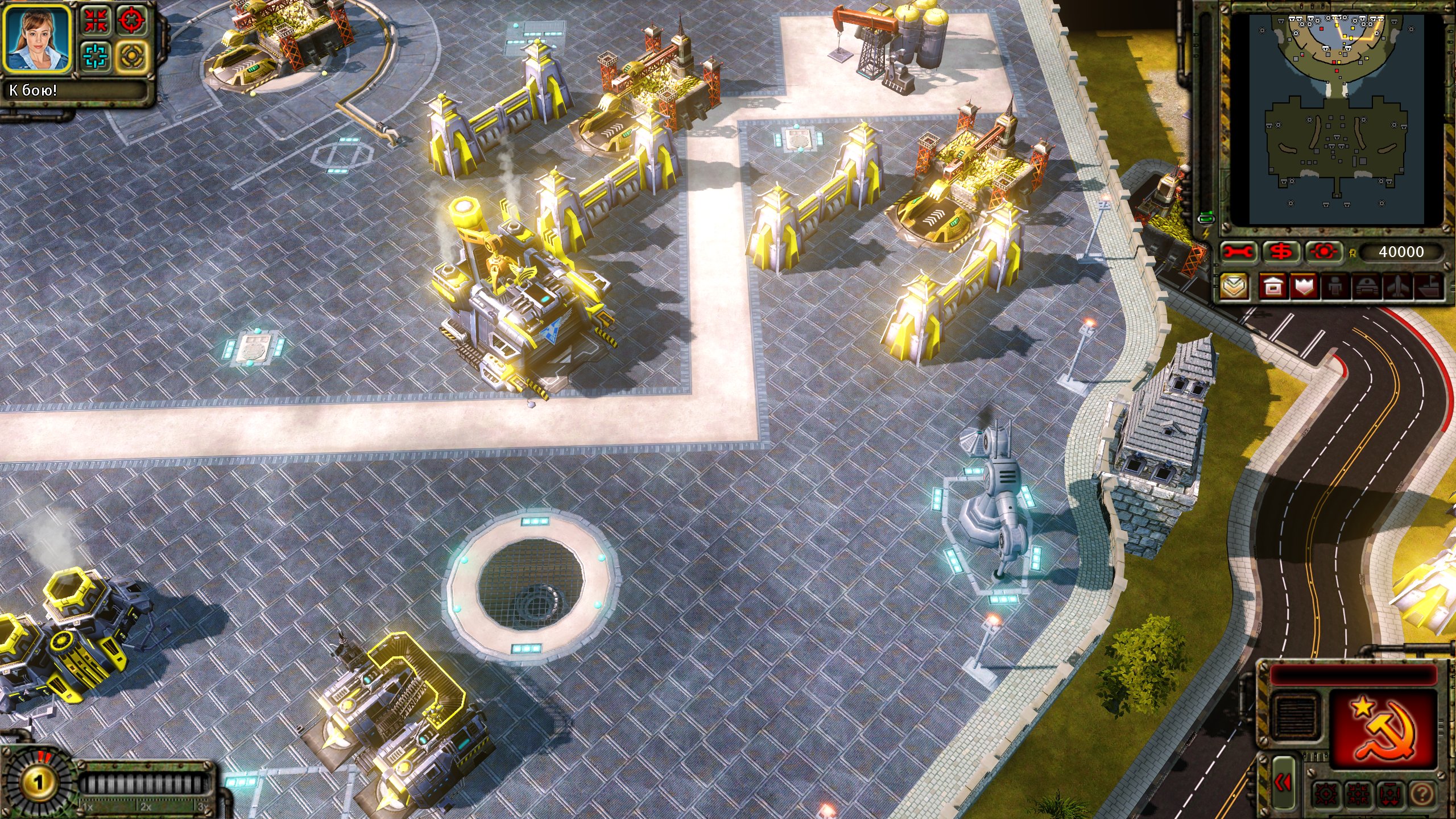
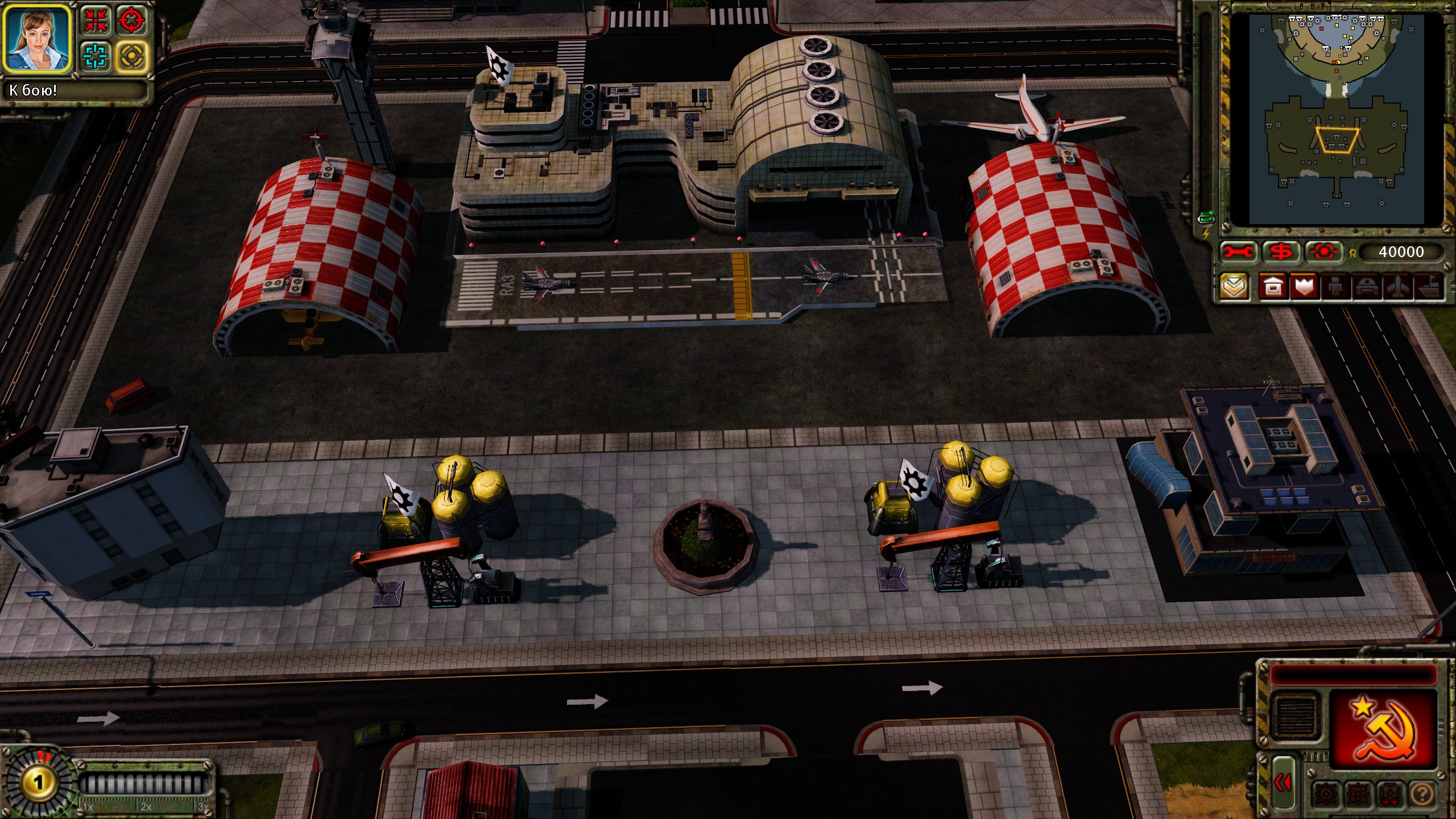
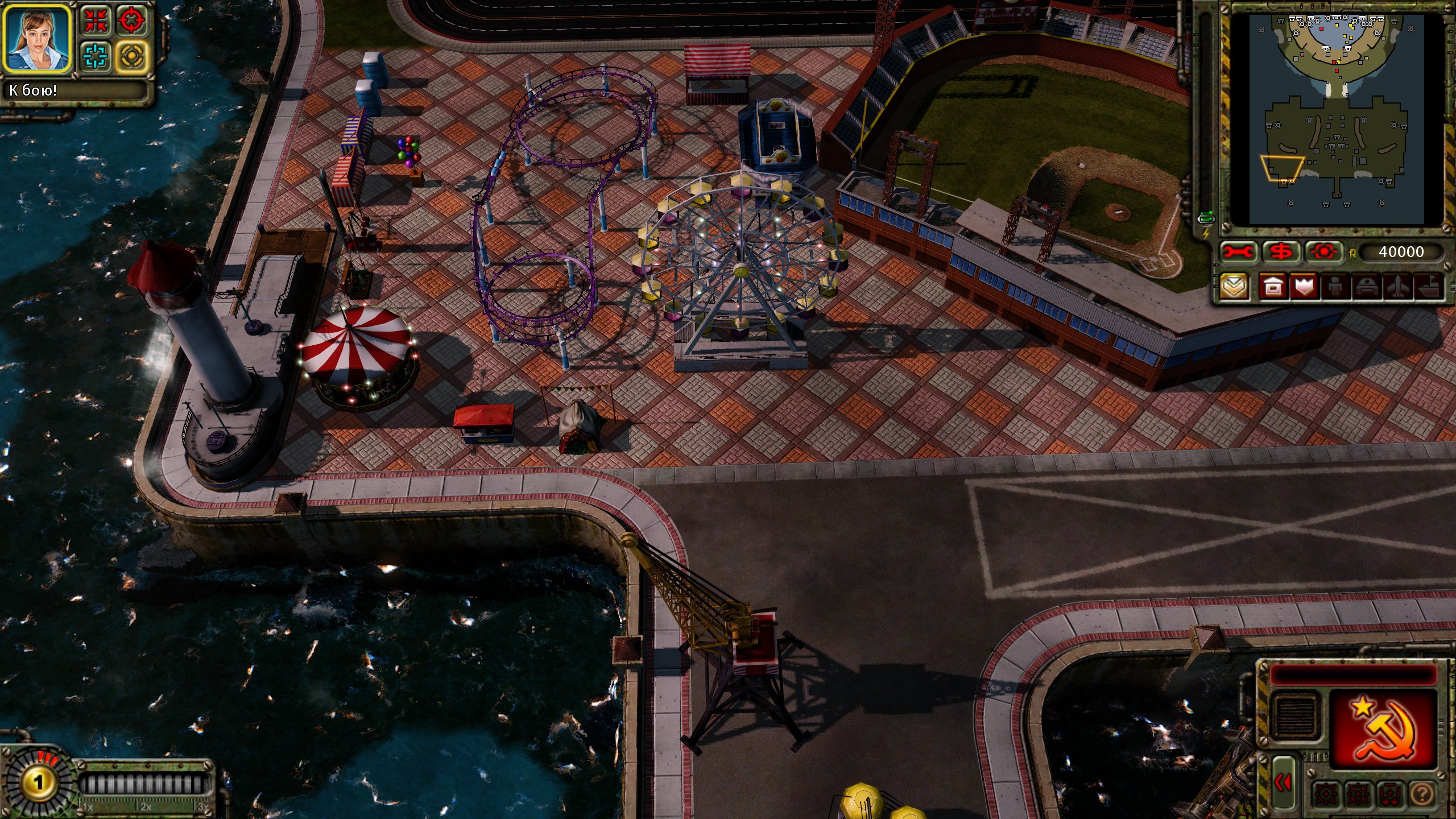
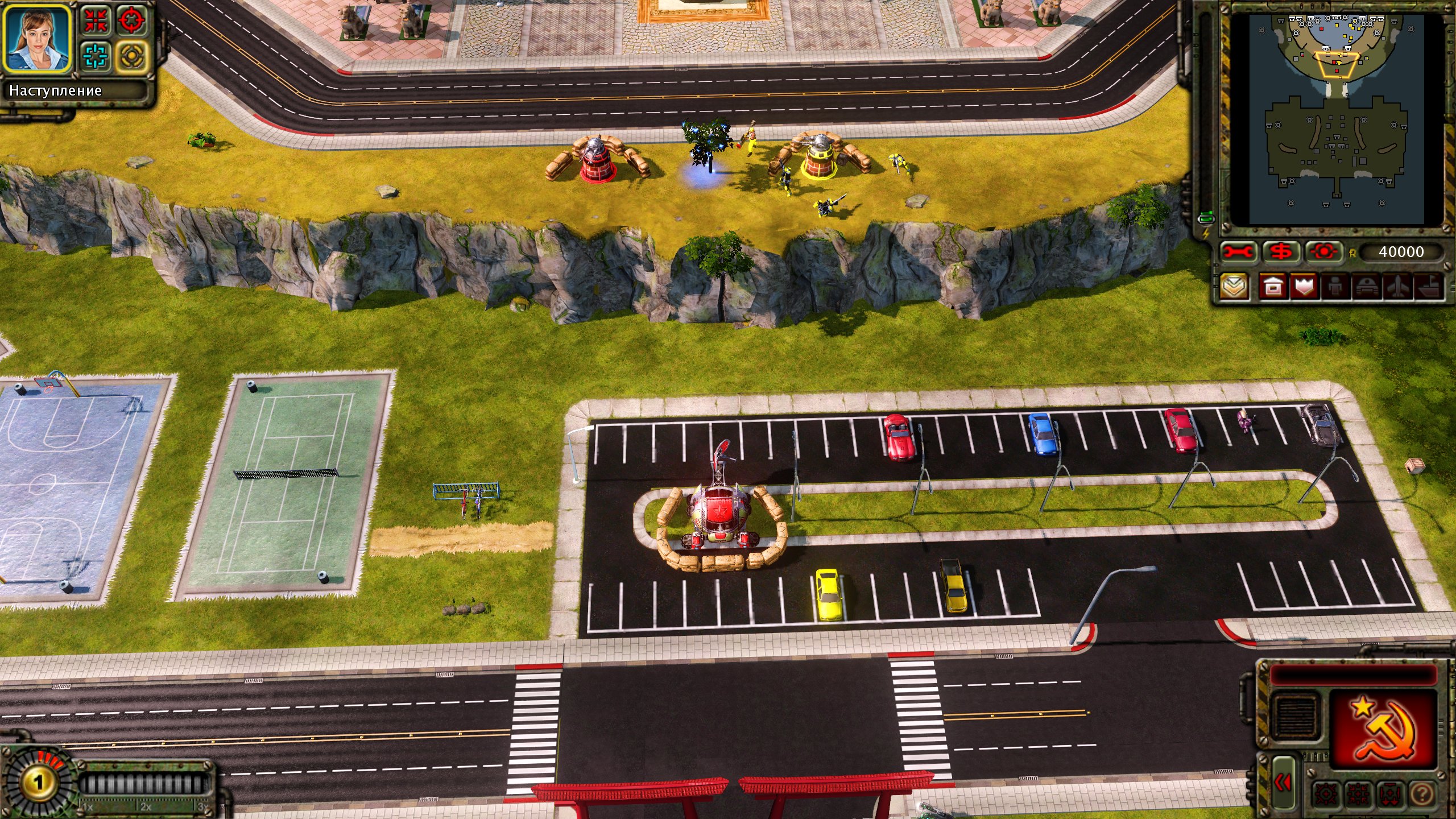
Как установить карту Portress для Red Alert 3
Вы задаетесь вопросом «Как установить карту Portress в игре Red Alert 3»?
Инструкция по установке карт для Red Alert 3 (Установка карт):
- Используя архиватор WinRar или другой архиватор, извлечь архив с картами Red Alert 3;
- Скопировать все папки с картами в папку Maps игры Red Alert 3;
- В игре выбрать Битва -> Сражение;
- Выбрать карту и играть.
Путь папки Maps для игры Red Alert 3 различается в зависимости от версии Операционной системы Windows:
- Windows XP: C:\Documents and Settings\[USER_NAME]\Application Data\Red Alert 3\Maps\
- Windows Vista: C:\Users\[USER_NAME]\AppData\Roaming\Red Alert 3\Maps\
- Windows 7: C:\Users\[USER_NAME]\AppData\Roaming\Red Alert 3\Maps\
- Windows 10: C:\Users\[USER_NAME]\AppData\Roaming\Red Alert 3\Maps\
- Windows 11: C:\Users\[USER_NAME]\AppData\Roaming\Red Alert 3\Maps\
где [USER_NAME] - имя пользователя, указанное при установке ОС Windows.
Папка "Red Alert 3" будет создана после первого запуска игры Red Alert 3.
Если папки "Maps" не существует по указанному выше пути, необходимо ее создать.
ВНИМАНИЕ!!! По умолчанию папка AppData скрыта. Чтобы включить отображение скрытых папок и файлов, необходимо в окне "Мой компьютер" выбрать в меню "Сервис" -> "Параметры" (Параметры папок — в зависимости от версии Windows) -> "Вид" и активируйте опцию «Показывать скрытые файлы, папки и диски», после нажатия на кнопку OK снова проследуйте к папке Maps. Эти действия помогут если папка Maps скрыта или не видна.
В Windows 11, чтобы отобразить скрытые папки и файлы, необходимо выбрать в меню "Просмотреть" -> "Показать" -> "Скрытые элементы"
