Command & Conquer: Red Alert 3 "Карта Tour of Egypt Remake"
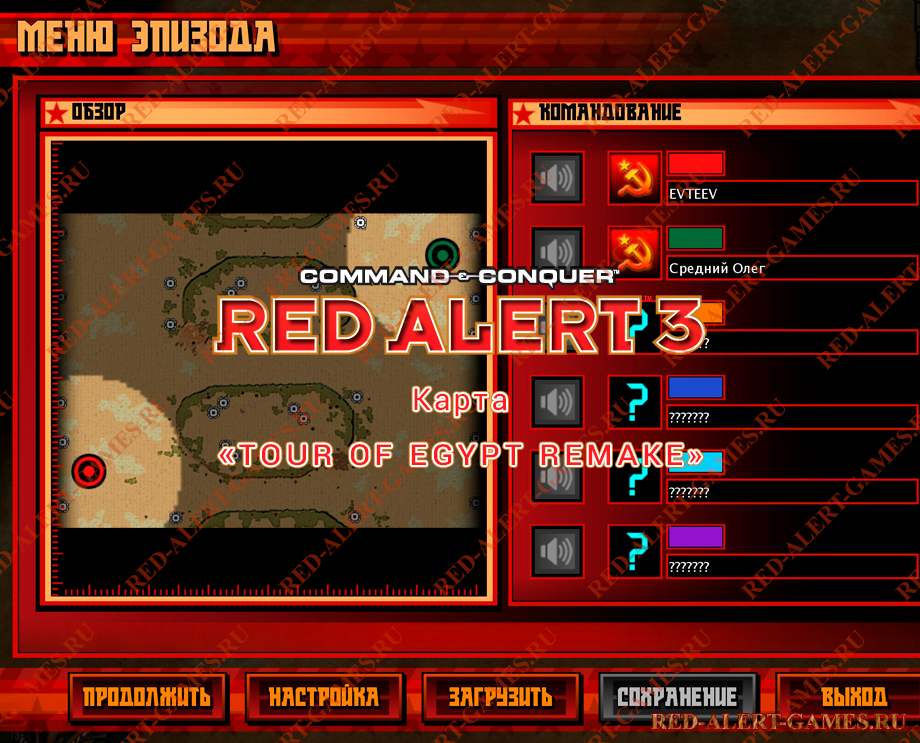
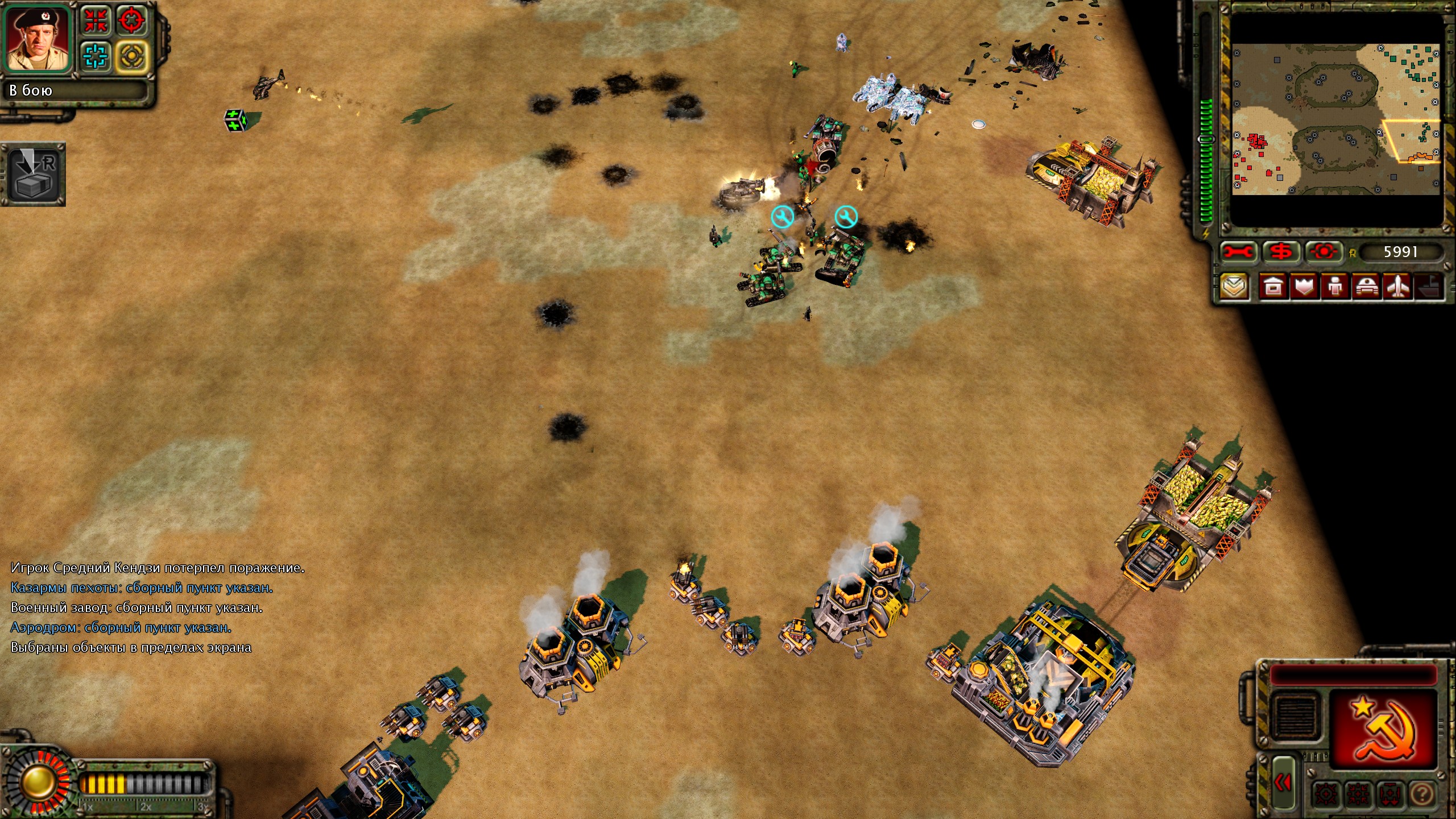
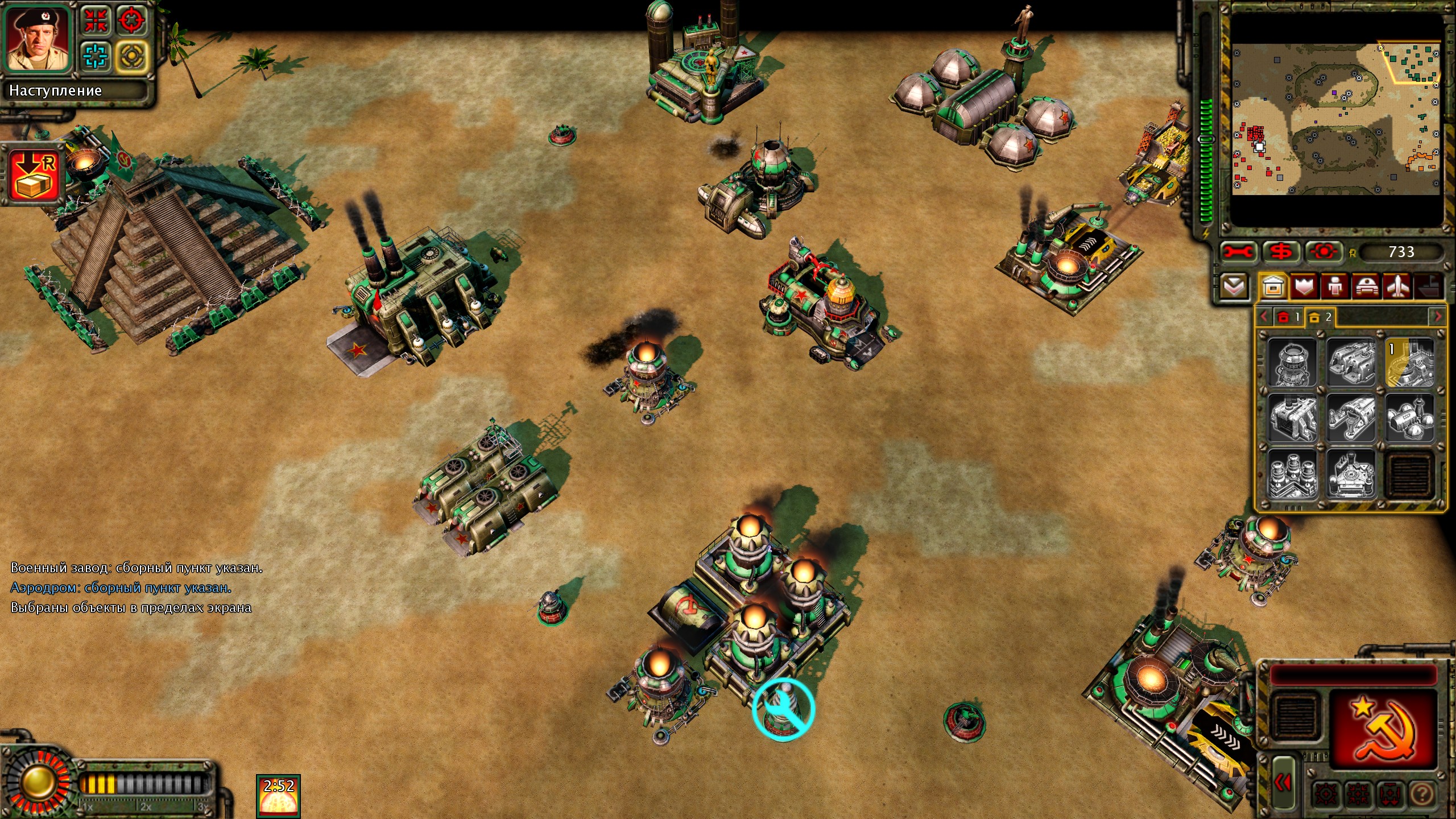
Карта Tour of Egypt Remake — это версия карты «Тур по Египту» из Red Alert 2 для игры Command & Conquer: Red Alert 3. Вот основные характеристики и информация о карте:
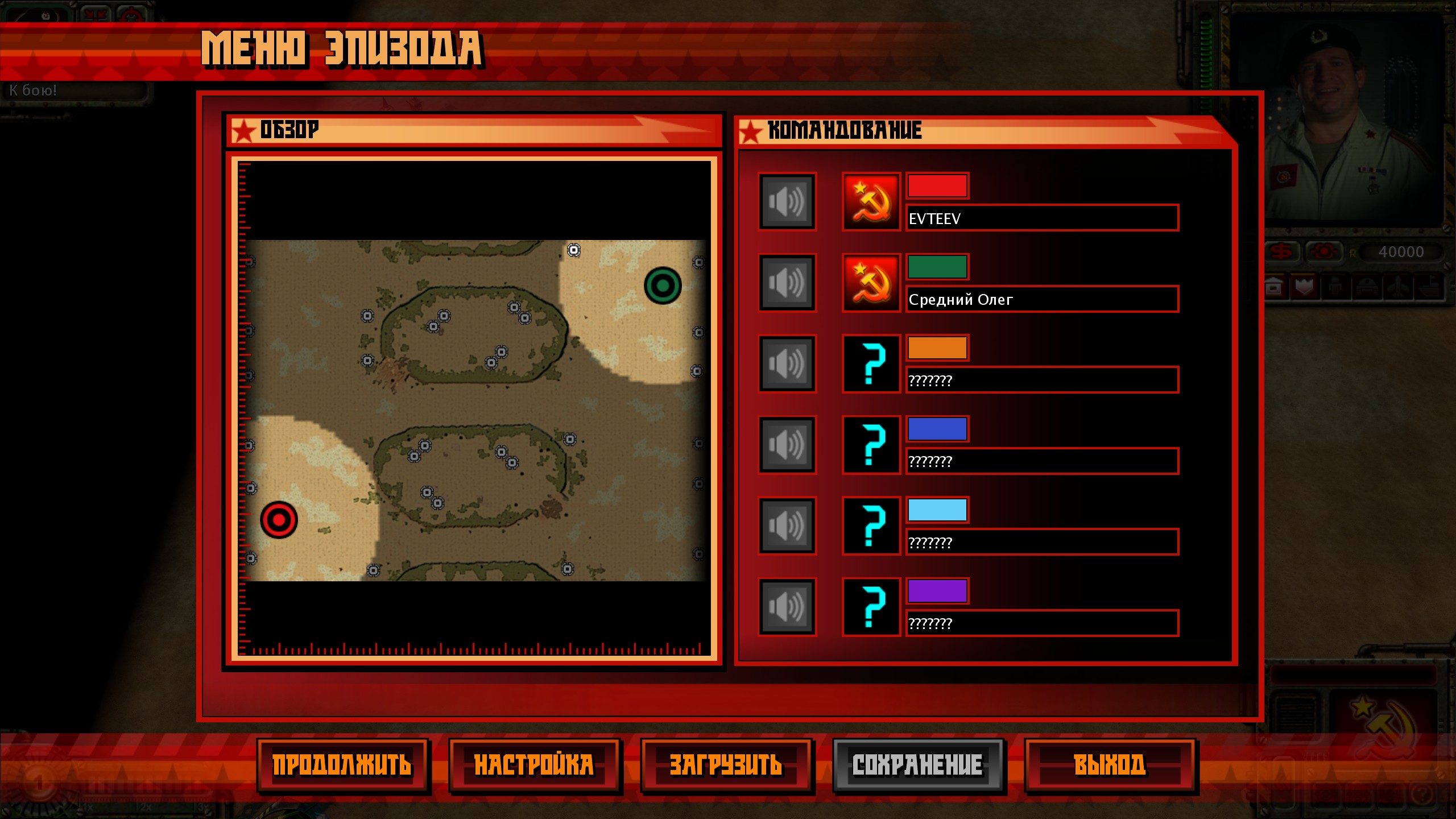
предназначена для 6 игроков;
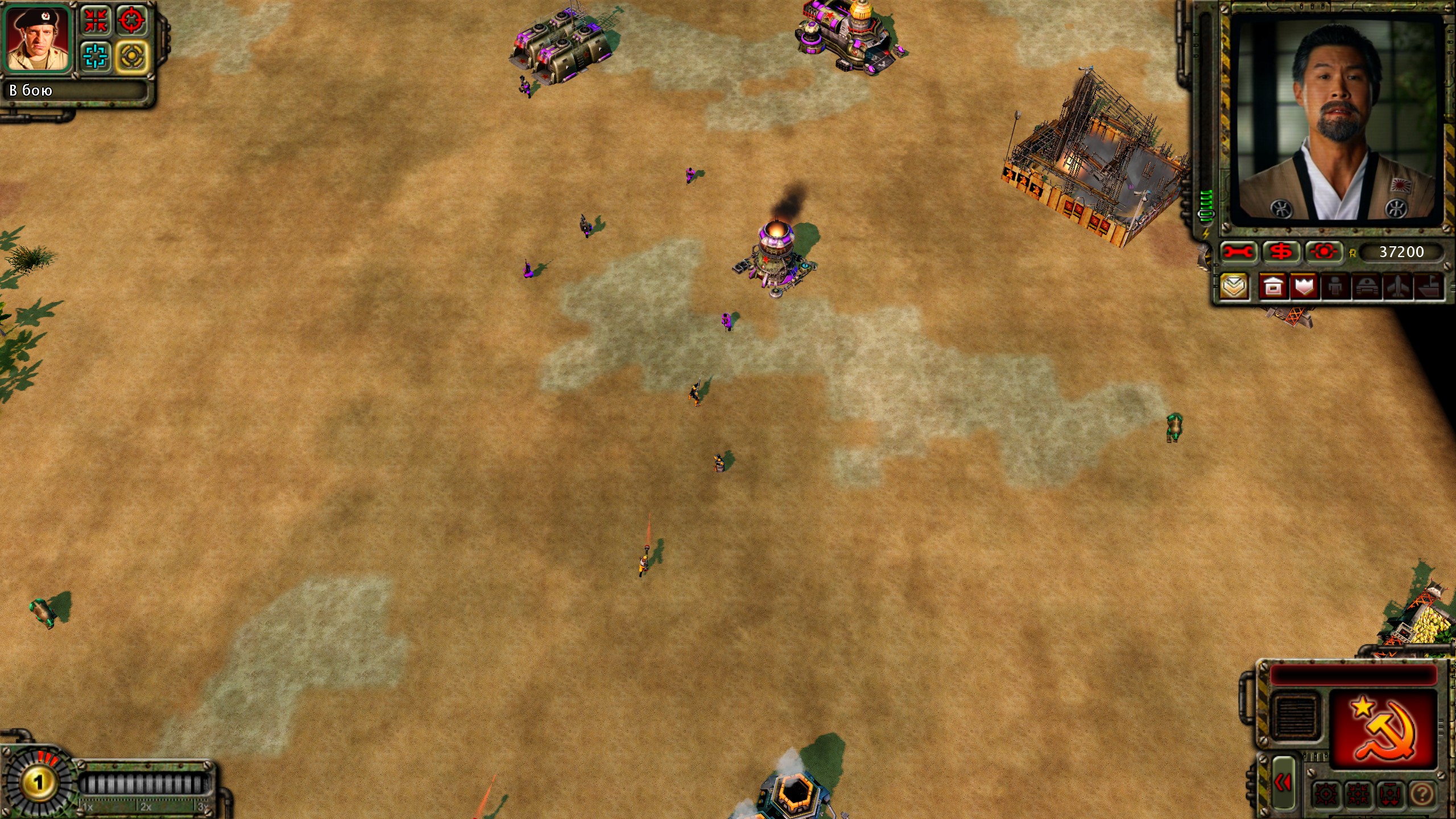
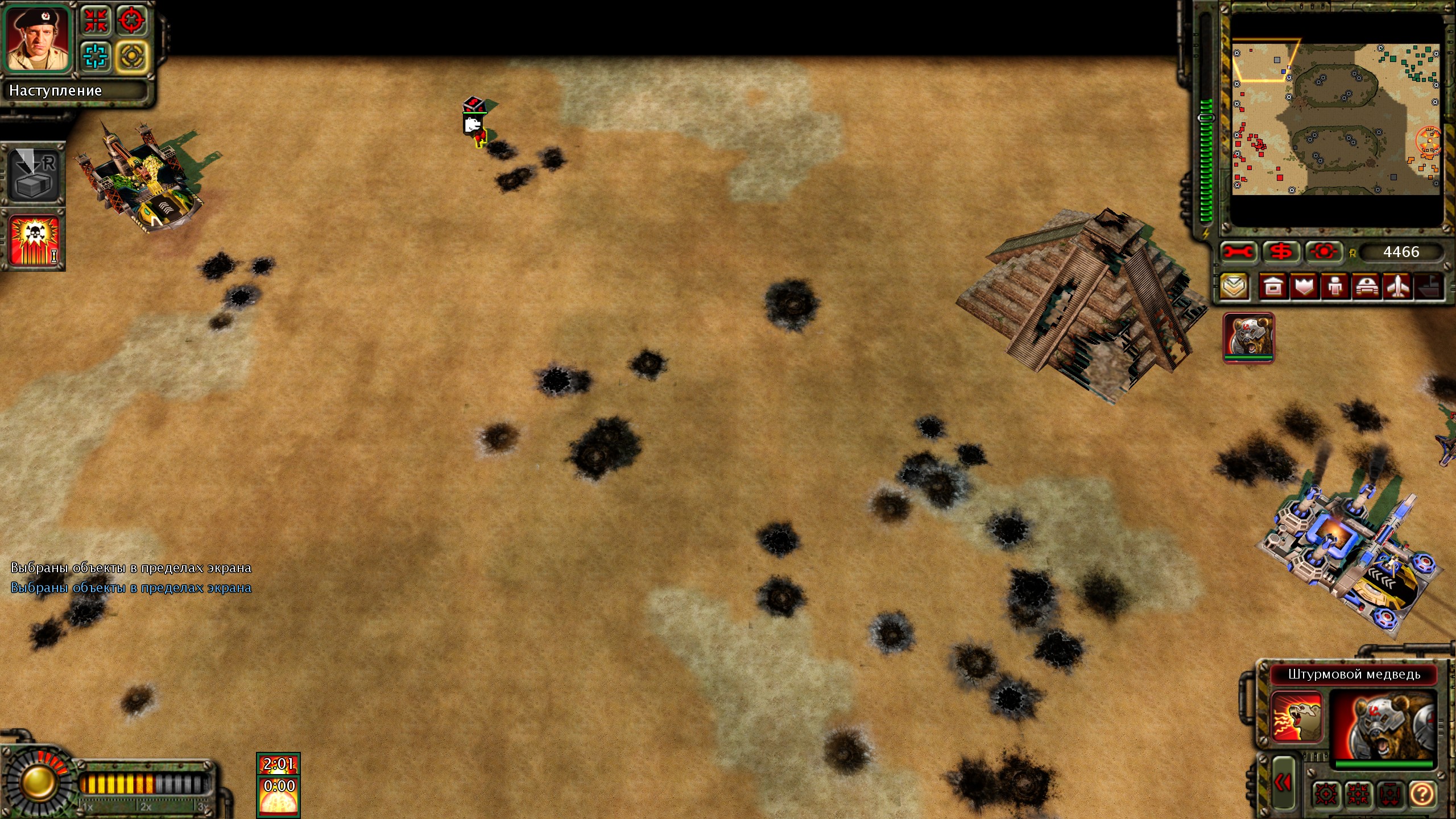
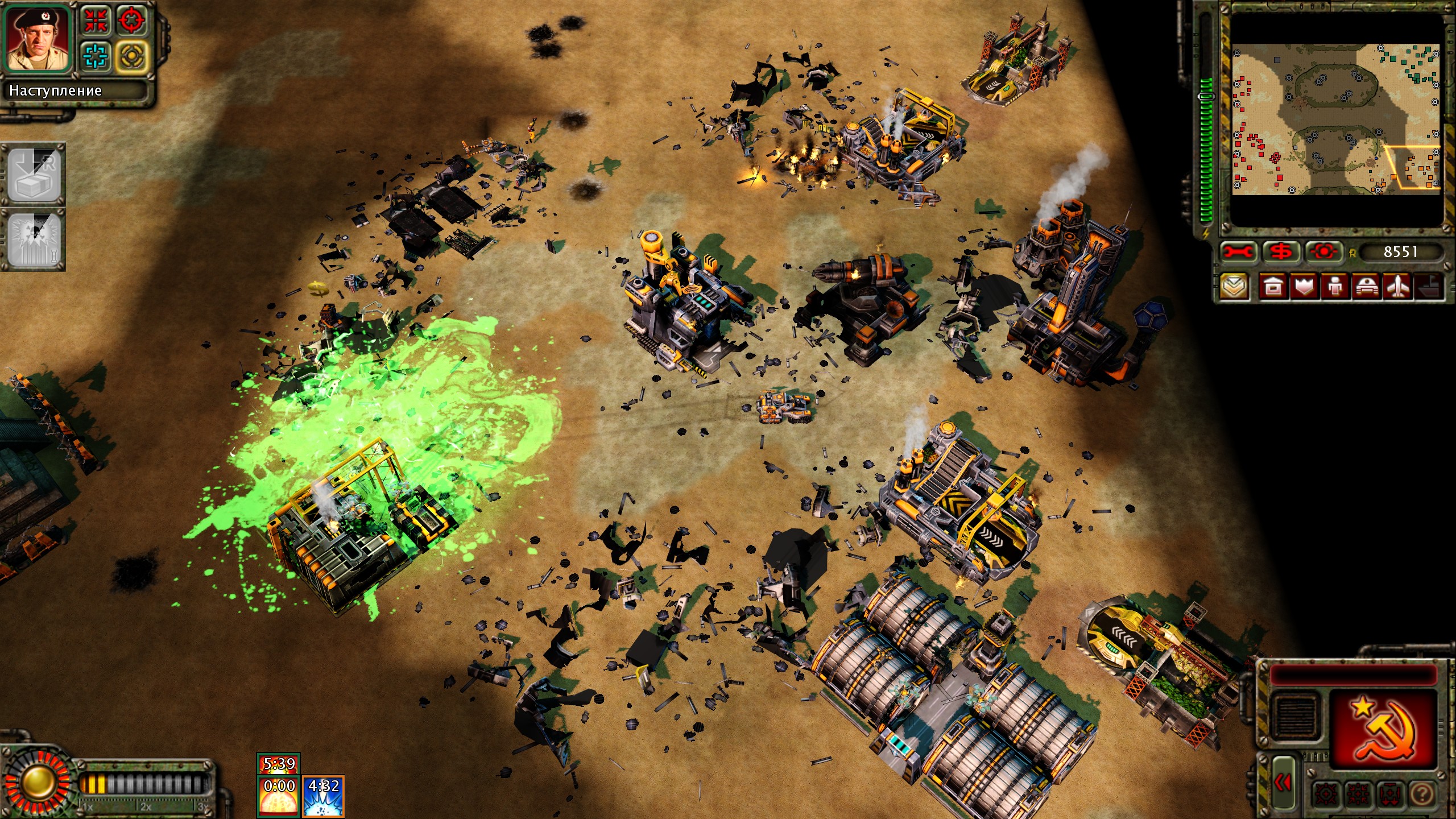
сеттинг — пустыня;
на карте много мест для добычи руды;
есть три прохода (в виде кишки) и две возвышенности;
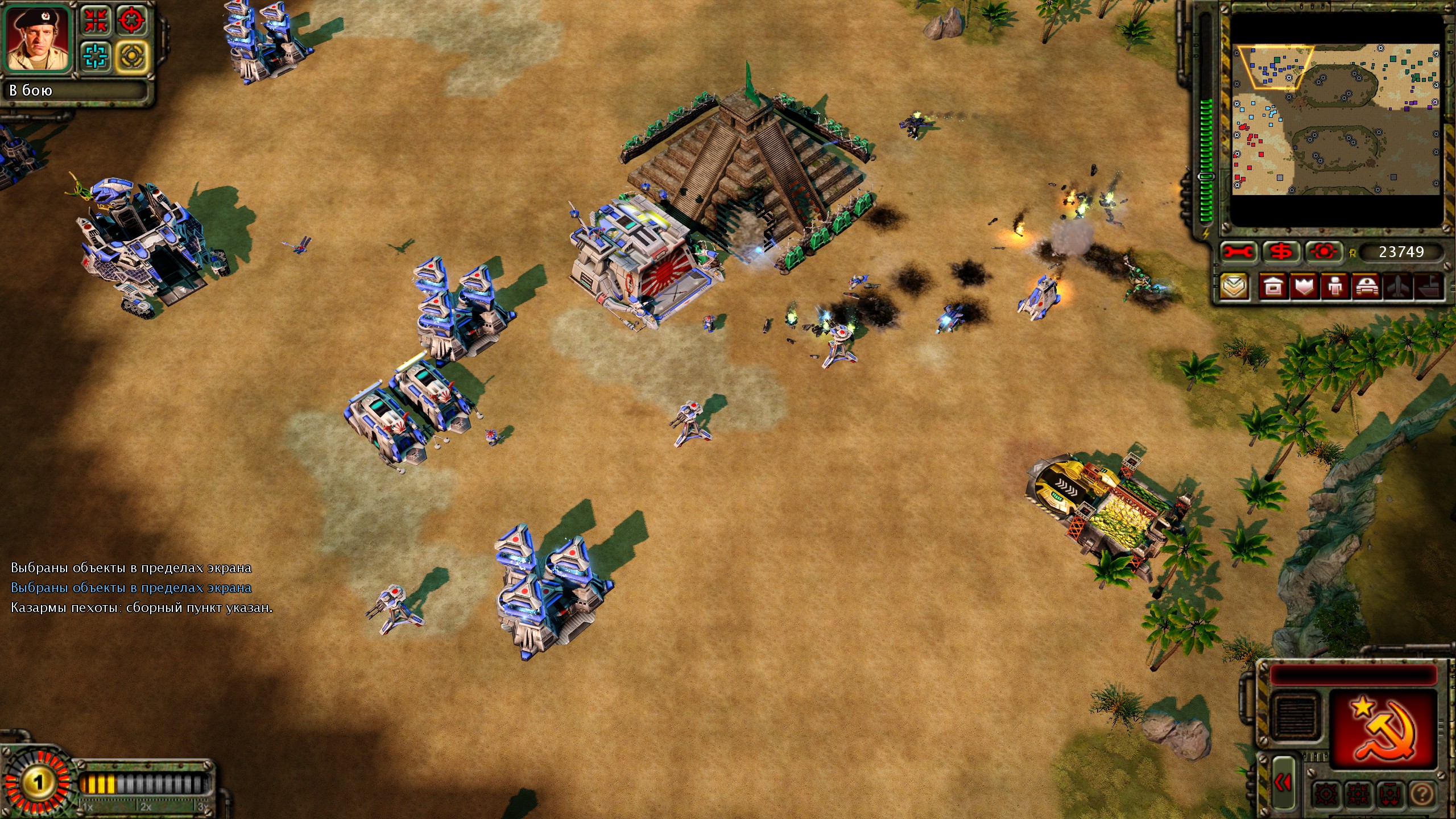
у игроков, которые находятся по углам карты, есть гражданская постройка (пирамида).
Скачать карту Tour of Egypt Remake
- Название карты: Tour of Egypt Remake
- Количество карт: 1
- Количество игроков: 6
- Название файла: tour_of_egypt_remake.zip / содержимое архива
- Размер файла: 488.19 КБ
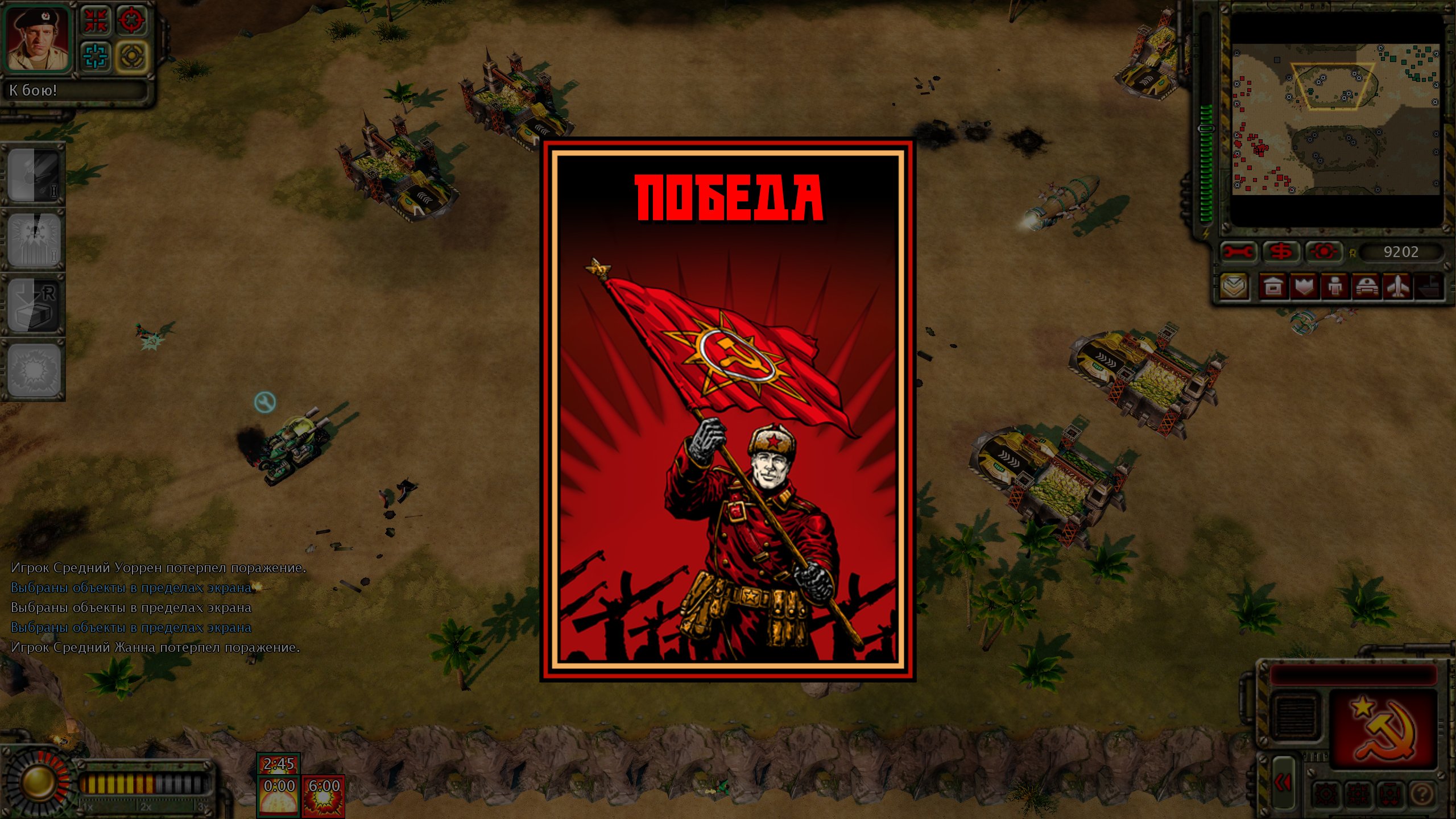
Скриншоты карты Tour of Egypt Remake
Как установить карту Tour of Egypt Remake
Вы задаетесь вопросом «Как установить карту Tour of Egypt Remake в игре Red Alert 3»?
Инструкция по установке карт для Red Alert 3 (Установка карт):
- Используя архиватор WinRar или другой архиватор, извлечь архив с картами Red Alert 3;
- Скопировать все папки с картами в папку Maps игры Red Alert 3;
- В игре выбрать Битва -> Сражение;
- Выбрать карту и играть.
Путь папки Maps для игры Red Alert 3 различается в зависимости от версии Операционной системы Windows:
- Windows XP: C:\Documents and Settings\[USER_NAME]\Application Data\Red Alert 3\Maps\
- Windows Vista: C:\Users\[USER_NAME]\AppData\Roaming\Red Alert 3\Maps\
- Windows 7: C:\Users\[USER_NAME]\AppData\Roaming\Red Alert 3\Maps\
- Windows 10: C:\Users\[USER_NAME]\AppData\Roaming\Red Alert 3\Maps\
- Windows 11: C:\Users\[USER_NAME]\AppData\Roaming\Red Alert 3\Maps\
где [USER_NAME] - имя пользователя, указанное при установке ОС Windows.
Папка "Red Alert 3" будет создана после первого запуска игры Red Alert 3.
Если папки "Maps" не существует по указанному выше пути, необходимо ее создать.
ВНИМАНИЕ!!! По умолчанию папка AppData скрыта. Чтобы включить отображение скрытых папок и файлов, необходимо в окне "Мой компьютер" выбрать в меню "Сервис" -> "Параметры" (Параметры папок — в зависимости от версии Windows) -> "Вид" и активируйте опцию «Показывать скрытые файлы, папки и диски», после нажатия на кнопку OK снова проследуйте к папке Maps. Эти действия помогут если папка Maps скрыта или не видна.
В Windows 11, чтобы отобразить скрытые папки и файлы, необходимо выбрать в меню "Просмотреть" -> "Показать" -> "Скрытые элементы"
